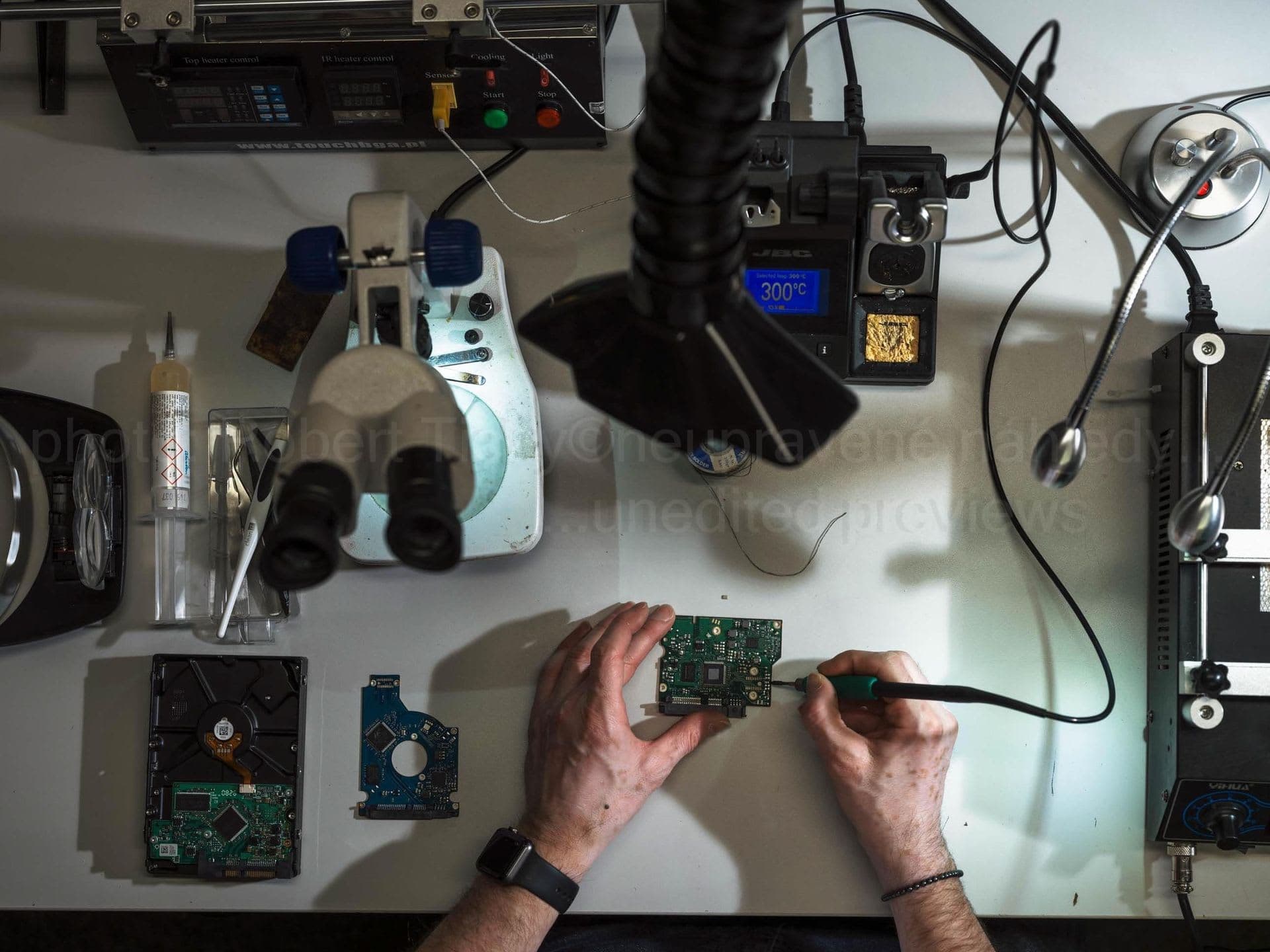
Festplatten (HDD) Datenrettung - Kompletter Leitfaden 2026
Festplatten (HDD) Datenrettung - Kompletter Leitfaden 2026
Datenverlust von einer Festplatte gehört zu den stressigsten Situationen, die sowohl Privatnutzern als auch großen Unternehmen passieren können. Familienfotos, wichtige Dokumente, Geschäftsdatenbanken – alles kann in Gefahr sein, wenn eine HDD nicht mehr funktioniert.
DataHelp wurde 1998 gegründet, die Erfahrung unseres Teams in der Datenrettung reicht bis ins Jahr 1990 zurück. Seitdem haben wir über 57.000 Fälle bearbeitet. In diesem Leitfaden teilen wir unsere Erfahrung – Sie erfahren, warum Festplatten ausfallen, wie Sie Warnsignale erkennen, was bei einem Ausfall zu tun (und zu lassen) ist und wann Sie einen Fachmann hinzuziehen sollten.
Was ist eine Festplatte (HDD) und wie funktioniert sie
Eine Festplatte (HDD) ist ein elektromechanisches Gerät zur Datenspeicherung. Im Gegensatz zu modernen SSD-Laufwerken enthält sie bewegliche mechanische Teile, was sie anfälliger für Schäden macht.
Hauptkomponenten einer Festplatte
Magnetscheiben (Platters) Metallscheiben mit einer magnetischen Beschichtung, auf der Daten geschrieben werden. Eine typische Festplatte hat 1-5 Scheiben, die mit 5.400 bis 7.200 Umdrehungen pro Minute rotieren. Server-Festplatten können bis zu 15.000 U/min erreichen.
Schreib-/Leseköpfe Miniatur-Elektromagnete, die in einem Abstand von nur 3-5 Nanometern über der Scheibenoberfläche schweben – das ist etwa 1/20.000 der Dicke eines menschlichen Haares. Jeder Kontakt zwischen Kopf und Scheibe (ein „Head Crash“) kann zu irreversiblen Datenschäden führen.
Aktuator Der Arm, der die Köpfe über die richtigen Spuren auf der Scheibe bewegt. Er arbeitet mit Mikrometer-Präzision.
Spindelmotor Bringt die Scheiben auf Betriebsgeschwindigkeit. Beim Starten der Festplatte muss er die Trägheit der Scheiben überwinden, was einer der kritischen Momente ist.
Elektronik (PCB) Die Steuerplatine mit Prozessor, Cache-Speicher und Festplatten-Firmware. Sie verarbeitet Befehle vom Computer und steuert alle Festplattenoperationen.
Warum HDDs anfällig für Schäden sind
Die Kombination aus hohen Geschwindigkeiten, extremer Präzision und mechanischen Teilen schafft ein Gerät, das empfindlich ist auf:
- Stöße und Stürze
- Überhitzung
- Stromschwankungen
- Natürliche Abnutzung
Trotzdem bleiben HDDs wegen ihrer niedrigen Kosten pro Gigabyte und langen Lebensdauer bei richtiger Handhabung beliebt.
Häufigste Ursachen für HDD-Ausfälle
In über 35 Jahren Praxis haben wir sieben Hauptursachen für Festplattenausfälle identifiziert. Das Verständnis dieser Ursachen kann Ihnen helfen, Probleme frühzeitig zu erkennen. Eine vollständige Analyse finden Sie in 7 häufigste Ursachen für Festplattenausfälle.
1. Mechanische Schäden
Ein Laptop-Sturz, ein Stoß gegen den Schreibtisch oder eine umgekippte externe Festplatte – all das kann mechanische Schäden verursachen. Leseköpfe sind extrem empfindlich, und ein Sturz aus nur 10 cm Höhe kann fatal sein.
Mechanische Schäden führen oft zu:
- Beschädigten Leseköpfen
- Zerkratzten Scheiben
- Verformtem Aktuator
Mehr zu diesem Thema in Mechanische HDD-Schäden: Können Daten nach einem Sturz gerettet werden?
2. Materialverschleiß
Jede Festplatte hat eine begrenzte Lebensdauer. Leseköpfe verschleißen allmählich, Motorlager verlieren an Präzision. Die typische HDD-Lebensdauer beträgt bei normaler Nutzung 3-5 Jahre, kann aber bei intensivem Betrieb kürzer sein.
3. Elektrische Schäden
Stromspitzen, Blitzeinschläge, defekte Netzteile oder Kurzschlüsse können die Festplattenelektronik beschädigen. Oft ist die Steuerplatine (PCB) betroffen, aber elektrische Entladungen können auch den Vorverstärker in den Köpfen beschädigen.
4. Fehlerhafte Sektoren
Fehlerhafte Sektoren sind Bereiche auf der Scheibe, die nicht zuverlässig gelesen oder beschrieben werden können. Sie entstehen entweder als Produktionsfehler oder durch allmählichen Verschleiß. Details in Fehlerhafte Sektoren: Wann sichern und wann Hilfe rufen.
5. Firmware-Probleme
Die Firmware ist das „Betriebssystem“ der Festplatte. Wenn sie beschädigt wird, kann die Festplatte aufhören zu funktionieren, obwohl die Hardware in Ordnung ist. Einige Produktionsserien hatten bekannte Firmware-Fehler, die zu Massenausfällen führten. Ähnliche Probleme lösen wir bei SSD-Laufwerken mit beschädigter Firmware.
6. Überhitzung
Festplatten haben eine optimale Betriebstemperatur von 25-45 °C. Langfristige Überhitzung über 55 °C kann verursachen:
- Scheibenverformung
- Verschlechterung der Lagerschmierung
- Elektronikschäden
7. Werksfehler
Einige Festplatten fallen in den ersten Monaten der Nutzung aufgrund von Werksfehlern aus. Man spricht von Frühausfällen (englisch „infant mortality“) – deshalb ist es wichtig, auch Daten auf neuen Festplatten sofort zu sichern.
Warnsignale einer ausfallenden Festplatte
Die meisten Festplatten fallen nicht über Nacht aus. Es gibt Warnsignale, die Sie nicht ignorieren sollten.
Ungewöhnliche Geräusche
Eine gesunde Festplatte macht nur leises Motorbrummen und sanftes Klicken beim Lesen/Schreiben. Wenn Sie hören:
- Wiederholtes Klicken – Köpfe können Daten nicht finden (Click of Death)
- Ticken – Motorproblem oder festsitzende Köpfe
- Quietschen oder Schleifen – verschlissene Lager
- Kratzen oder Mahlen – Kopf-Scheiben-Kontakt (kritisch!)
Detaillierte Analyse aller Geräusche in Festplattengeräusche: Was sie bedeuten und wann Sie einen Experten rufen sollten.
Systemverlangsamung
Wenn Ihr Computer plötzlich langsamer wird, Lese-/Schreiboperationen ungewöhnlich lange dauern oder das System häufig einfriert, kann dies auf Festplattenprobleme hinweisen.
Fehlende oder beschädigte Dateien
Dateien, die sich nicht öffnen lassen, zufällig verschwinden oder mit beschädigtem Inhalt erscheinen – das sind Anzeichen für fehlerhafte Sektoren oder andere Probleme.
SMART-Warnungen
Das SMART-System (Self-Monitoring, Analysis and Reporting Technology) überwacht den Festplattenzustand. Wenn Ihr System eine Warnung wie „Festplattenausfall steht bevor“ anzeigt, nehmen Sie sie ernst. Lernen Sie SMART-Werte zu lesen in SMART-Überwachung: So verhindern Sie Datenverlust.
Bluescreen (BSOD)
Wiederholte Bluescreens, besonders mit festplattenbezogenen Fehlern (KERNEL_DATA_INPAGE_ERROR, INACCESSIBLE_BOOT_DEVICE), können auf eine ausfallende HDD hinweisen.
Was tun bei HDD-Ausfall – Erste Schritte
Wie Sie in den ersten Minuten nach einem Festplattenausfall reagieren, kann entscheiden, ob Ihre Daten gerettet werden können. Detaillierter Leitfaden in 5 fatale Fehler bei der HDD-Datenrettung.
STOP – Was Sie NICHT tun sollten
Schalten Sie die Festplatte nicht wiederholt ein. Jeder Start einer beschädigten Festplatte kann weitere Schäden verursachen. Wenn die Festplatte ungewöhnliche Geräusche macht, kann ein Startvorgang für irreversible Datenschäden ausreichen.
Verwenden Sie keine Wiederherstellungssoftware. Auf einer mechanisch beschädigten Festplatte kann Software mehr Schaden als Nutzen anrichten. Software zwingt die Festplatte, problematische Bereiche wiederholt zu lesen, was den Zustand verschlechtert.
Öffnen Sie die Festplatte nicht. Selbst in einer „sauberen“ häuslichen Umgebung ist die Luft voller mikroskopischer Partikel, die die Scheiben beschädigen. Das Öffnen einer Festplatte außerhalb einer professionellen staubfreien Umgebung (in unserem Labor einer Laminarbox der ISO-Klasse 5) bedeutet fast sicheren Datenverlust.
Legen Sie die Festplatte nicht ins Gefrierfach. Dieser „Trick“ aus den 90ern funktioniert nicht mehr, und Kondensation kann die Festplatte endgültig zerstören.
Richtige Vorgehensweise
- Computer sofort ausschalten – Einschalttaste 5 Sekunden gedrückt halten
- Festplatte trennen – wenn möglich, sicher entfernen
- Situation dokumentieren – was passiert ist, welche Geräusche die Festplatte machte
- Nichts selbst reparieren – überlassen Sie es Fachleuten
- Experten kontaktieren – je früher, desto besser
Wie professionelle Datenrettung funktioniert
Bei DataHelp gehen wir systematisch vor, um die Chancen auf erfolgreiche Rettung zu maximieren.
Schritt 1: Fallanmeldung und Versand
Melden Sie Ihren Fall online unter /order an – die Ersteinschätzung ist kostenlos. Senden Sie die Festplatte mit einem versicherten Paketdienst mit Sendungsverfolgung an unser Labor (in einem Antistatikbeutel und gut gepolstert), geben Sie sie persönlich in Prag, Wien oder Bratislava ab oder buchen Sie die optionale versicherte DPD-Abholung (45 €, nicht erstattungsfähig; verfügbar in AT, BE, CZ, DE, DK, FI, FR (Festland), HU, IT (Festland), LU, NL, PL, SE, SI und SK).
Schritt 2: Diagnose
In unserem Labor führen wir eine gründliche Diagnose durch. Muss die Festplatte geöffnet werden, geschieht dies ausschließlich in einer Laminarbox der ISO-Klasse 5:
- Visuelle Inspektion (Schäden, Korrosion)
- Elektroniktest
- SMART-Wert-Analyse
- Beurteilung des Scheiben- und Kopfzustands
Auf Basis der Diagnose bestimmen wir die Art des Schadens und senden Ihnen ein verbindliches Angebot. Die Datenrettung beginnt erst nach Ihrer Freigabe.
Schritt 3: Datenrettung
Je nach Art des Schadens wählen wir das entsprechende Verfahren:
Logische Schäden (Löschung, Formatierung)
- Arbeiten mit Sektor-Kopie der Festplatte
- Dateisystem-Rekonstruktion
- Wiederherstellung gelöschter Dateien
Mechanische Schäden
- Austausch der Leseköpfe mit Teilen einer Spenderfestplatte
- Motortausch mit Spenderteilen
- Alles in einer Laminarbox der ISO-Klasse 5
Elektronische Schäden
- Austausch defekter Bauteile oder Einsatz einer kompatiblen Spenderplatine
- Firmware-Transfer von Originalplatine
Firmware-Probleme
- Rekonstruktion des Servicebereichs
- Spezialisierte Tools für Festplattenkommunikation
Schritt 4: Verifizierung
Nach erfolgreichem Auslesen der Daten führen wir durch:
- Dateiintegritätsprüfung
- Öffnen von Beispieldateien
- Vollständigkeitsprüfung
Schritt 5: Übergabe an Kunden
Wiederhergestellte Daten werden auf neuen Medien Ihrer Wahl geliefert (externe Festplatte, USB-Stick, Cloud). Auf Wunsch können wir die Originalfestplatte sicher zerstören.
Schadensarten und Richtpreise
| Schadensart | Beschreibung | Richtpreis |
|---|---|---|
| Logisch (Löschung, Formatierung) | Daten vorhanden, nur Metadaten fehlen | ab 99 € |
| Beschädigte Köpfe | Kann nicht lesen, Austausch nötig | ab 529 € |
| Scheibenschäden | Physische Kratzer auf Oberfläche | ab 459 € |
| Festsitzender Motor | Festplatte dreht nicht | ab 529 € |
| PCB-Schaden | Elektronik funktioniert nicht | ab 199 € |
| Firmware / Servicebereich | Festplatte reagiert nicht | ab 459 € |
Hinweis: Der endgültige Preis hängt vom konkreten Fall ab – nach der kostenlosen Ersteinschätzung erhalten Sie ein verbindliches Angebot. Vollständige Preisliste: HDD-Preise.
Was kostet HDD-Datenrettung
Der Preis hängt ab von:
- Art des Schadens – logische Probleme sind günstiger als mechanische
- Festplattenkapazität – größere Festplatten = längere Zeit = höherer Preis
- Dringlichkeit – Express-Service kostet mehr
- Datenmenge zur Wiederherstellung – manchmal müssen nur kritische Dateien gerettet werden
Preisbereiche (ungefähr)
- Software-/logische Fehler: ab 99 €
- Elektronik (PCB): ab 199 €
- Scheibenschäden oder Servicebereich: ab 459 €
- Austausch der Leseköpfe oder festsitzender Motor: ab 529 €
- Komplexe Fälle: individuelles Angebot
Die Bearbeitungsdauer hängt vom gewählten Modus ab: Express 12–48 Stunden, Priorität 24–72 Stunden, Standard 3–14 Tage oder EcoHelp 4–6 Wochen.
Wichtig: Keine Daten, keine Kosten. Die Ersteinschätzung ist kostenlos, und wenn wir Ihre Daten nicht retten können, fällt keine Rettungsgebühr an (die optionale Abholgebühr von 45 € wird nicht erstattet).
So verhindern Sie Datenverlust
Die beste Datenrettung ist die, die Sie nicht brauchen. Prävention ist immer günstiger als Problemlösung.
Die 3-2-1-Regel
- 3 Kopien der Daten (Original + 2 Backups)
- 2 verschiedene Medien (z. B. HDD + Cloud)
- 1 Kopie extern (Cloud oder anderes Gebäude)
SMART-Überwachung
Überprüfen Sie regelmäßig den Festplattenzustand mit Tools wie CrystalDiskInfo (Windows) oder DriveDx (macOS). Achten Sie besonders auf:
- Reallocated Sector Count
- Current Pending Sector
- Uncorrectable Sector Count
Vollständiger Leitfaden in SMART-Überwachung: So verhindern Sie Datenverlust.
Richtige Handhabung der Festplatte
- Setzen Sie die Festplatte keinen Stößen und Vibrationen aus
- Sorgen Sie für ausreichende Kühlung
- Verwenden Sie ein hochwertiges Netzteil (USV für wichtige Systeme)
- Beim Transport ausschalten und warten, bis die Scheiben stillstehen
Geplanter Austausch
HDDs haben keine unbegrenzte Lebensdauer. Erwägen Sie einen präventiven Austausch nach 3-5 Jahren, besonders bei kritischen Systemen.
Häufig gestellte Fragen
Können Daten nach dem Formatieren einer Festplatte gerettet werden?
Ja, in den meisten Fällen. Schnellformatierung überschreibt nur Metadaten, Daten bleiben auf der Festplatte. Wichtig ist, die Festplatte nach der Formatierung nicht zu benutzen.
Wie lange dauert HDD-Datenrettung?
Das hängt von der Art des Schadens und vom gewählten Bearbeitungsmodus ab: Express 12–48 Stunden, Priorität 24–72 Stunden, Standard 3–14 Tage oder EcoHelp 4–6 Wochen.
Muss ich zahlen, wenn Daten nicht gerettet werden können?
Nein. Die Ersteinschätzung ist kostenlos, und wenn wir nichts retten, fällt keine Rettungsgebühr an (keine Daten, keine Kosten). Nur die optionale Abholgebühr von 45 € wird nicht erstattet.
Sind meine Daten während der Rettung sicher?
Ja. Mitarbeiter sind zur Vertraulichkeit verpflichtet, Daten werden nach Übergabe sicher gelöscht. Auf Wunsch stellen wir eine NDA bereit.
Kann ich die Festplatte selbst öffnen?
Nein. Das Öffnen außerhalb einer Umgebung der ISO-Klasse 5 bedeutet fast sicheren Datenverlust durch Staub.
Was tun, wenn die Festplatte gefallen ist und klickt?
Sofort ausschalten und nicht wieder einschalten. Klicken = beschädigte Köpfe. Jeder Start verschlechtert die Situation.
Warum DataHelp wählen
Über 35 Jahre Erfahrung
DataHelp wurde 1998 gegründet, unser Team rettet Daten seit 1990. Wir sind ausschließlich auf Datenrettung spezialisiert. Wir haben Tausende von Fällen gesehen und wissen, wie man auch die komplexesten Situationen handhabt.
Über 57.000 bearbeitete Fälle
Wir haben Zehntausenden von Kunden geholfen – von Privatpersonen bis zu großen Unternehmen. Unsere Erfahrung bedeutet höhere Erfolgsaussichten für Ihren Fall.
Laminarboxen der ISO-Klasse 5
Alle mechanischen Eingriffe an geöffneten Festplatten erfolgen in Laminarboxen der ISO-Klasse 5 – in einer staubfreien, kontrollierten Umgebung.
Kostenlose Ersteinschätzung
Melden Sie Ihren Fall kostenlos online an und senden Sie die Festplatte selbst ein, geben Sie sie in Prag, Wien oder Bratislava ab oder buchen Sie die optionale versicherte DPD-Abholung (45 €).
Express-Service
Für dringende Fälle bieten wir den Express-Modus (12–48 Stunden) und den Prioritätsmodus (24–72 Stunden) an. Bei kritischen Geschäftsdaten zählt jede Stunde.
Müssen Sie Daten von einer Festplatte retten?
Zögern Sie nicht, uns zu kontaktieren. Je früher Sie sich melden, desto höher die Chance auf erfolgreiche Rettung.
Kostenlose Ersteinschätzung | Verbindliches Angebot vor Beginn der Rettung | Keine Daten, keine Kosten
Senden Sie den Datenträger mit einem versicherten Paketdienst mit Sendungsverfolgung an unser Labor, geben Sie ihn persönlich in Prag, Wien oder Bratislava ab oder buchen Sie die optionale versicherte DPD-Abholung (45 €, in ausgewählten EU-Ländern).
E-Mail: info@datahelp.eu
Kostenlose Ersteinschätzung anfordern →
Verwandte Artikel
- 7 häufigste Ursachen für Festplattenausfälle
- Festplattengeräusche: Was sie bedeuten und wann Sie einen Experten rufen sollten
- 5 fatale Fehler bei der HDD-Datenrettung
- SMART-Überwachung: So verhindern Sie Datenverlust
- Mechanische HDD-Schäden: Können Daten nach einem Sturz gerettet werden?
- Fehlerhafte Sektoren: Wann sichern und wann Hilfe rufen
- SSD-Datenrettung
- RAID-Datenrettung