Externe Festplatte
Ihre externe Festplatte funktioniert nicht mehr und Sie sorgen sich um Ihre wichtigen Daten? Keine Sorge – wir retten Daten selbst von stark beschädigten Festplatten. Unsere Spezialisten sorgen für eine sichere Wiederherstellung Ihrer Dateien.
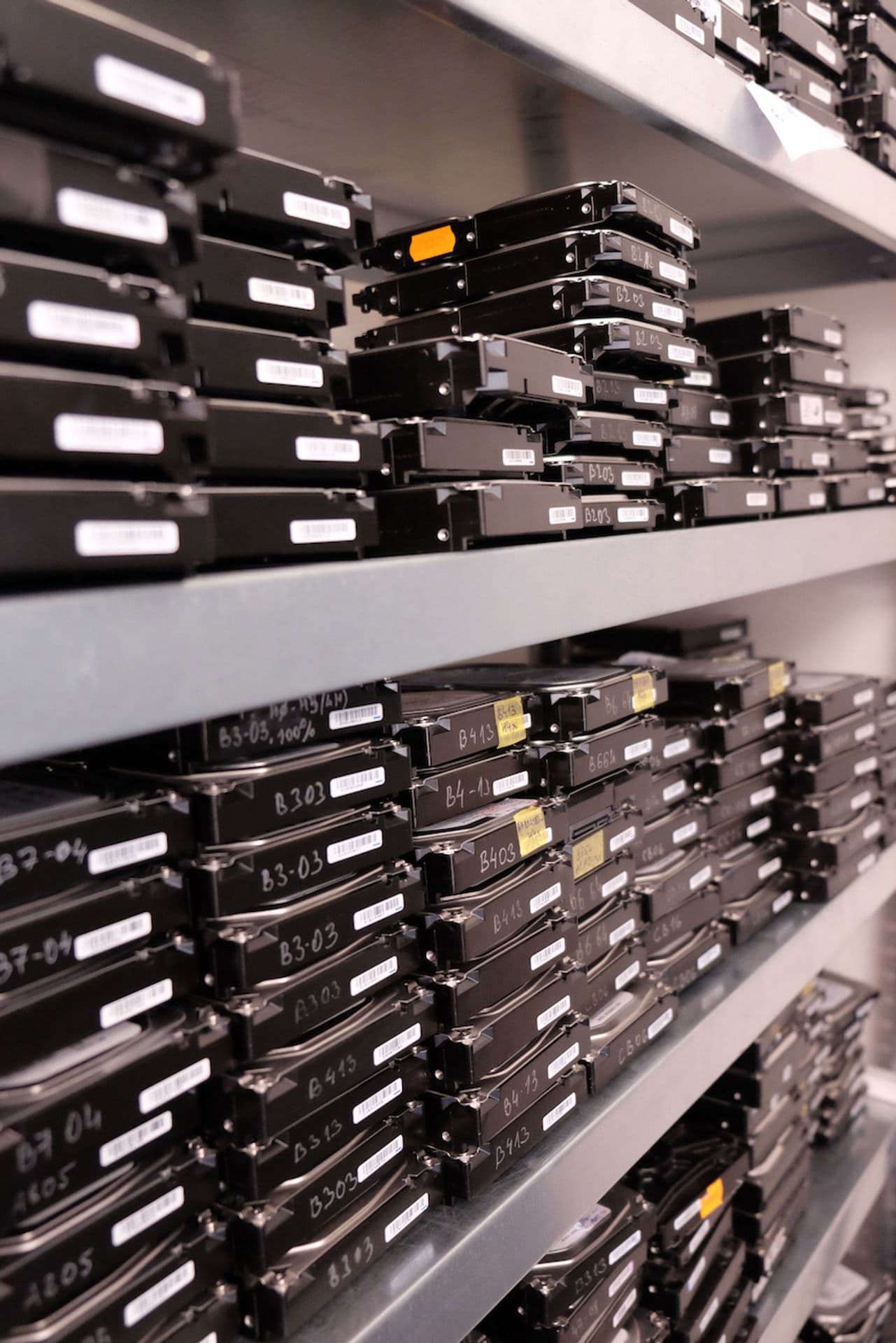
Wir retten Daten von externen und tragbaren Festplatten aller Marken – WD My Passport, Seagate Expansion, LaCie und weitere – nach Stürzen, defekten USB-Bridges und mechanischen Schäden. Die Festplatten werden in einer Laminarbox der ISO-Klasse 5 geöffnet; als Ersatzteilquelle haben wir über 10.000 Spenderlaufwerke auf Lager.
Preise
Richtpreise nach Schadensart
| Schadensart | Preis |
|---|---|
| Software-Fehler | |
Gelöschte Daten Versehentlich gelöschte Dateien, geleerter Papierkorb | ab 99 € |
Formatierung Formatiertes Laufwerk, verlorene Partitionen | ab 99 € |
Beschädigtes Dateisystem Festplatte nicht lesbar, System meldet Fehler | ab 149 € |
Neuinstallation des Betriebssystems Durch Neuinstallation des Betriebssystems überschriebene Daten | ab 199 € |
Schadsoftware-Angriff Durch Schadsoftware verschlüsselte oder beschädigte Daten | Individuelles Angebot |
| Hardware-Defekte | |
Defekte Elektronik (PCB) Durchgebrannte Platine, Überspannung, Kurzschluss | ab 199 € |
Beschädigte Leseköpfe Festplatte klickt, unlesbare Sektoren, Sturz | ab 529 € |
Plattenschaden Verkratzte Oberfläche, fehlerhafte Sektoren | ab 459 € |
Festsitzender Motor Laufwerk dreht nicht, festsitzendes Lager | ab 529 € |
Beschädigter Servicebereich Laufwerk wird nicht erkannt, falsche Kapazität | ab 459 € |
Die Preise sind Richtwerte. Der endgültige Preis wird nach der Diagnose anhand des tatsächlichen Zustands des Datenträgers festgelegt.
Übersicht häufiger Defekte:
Softwarefehler
| Schaden | Ursache und Symptome |
|---|---|
| Trennung ohne sicheres Entfernen | Kabel während der Datenübertragung abgezogen
|
| Mac/Windows-Dateisystem-Inkompatibilität | Anschluss der Festplatte an ein anderes Betriebssystem
|
| Schäden beim Wechsel zwischen Geräten | Häufiges Anschließen/Trennen, verschiedene Betriebssysteme
|
| Virenbefall über Autorun | Anschluss an einen infizierten Computer
|
Hardwaredefekte
| Schaden | Ursache und Symptome |
|---|---|
| Beschädigte Leseköpfe | Sturz, Erschütterung, Materialermüdung, Herstellungsfehler
|
| Beschädigte Oberfläche der Magnetscheiben | Sturz, Erschütterung, Materialermüdung, Verunreinigung
|
| Defekte Sektoren | Verschleiß der Magnetscheiben
|
| Festgefressene Lager oder an den Magnetscheiben haftende Köpfe | Herstellungsfehler
|
| Defekte externe oder interne Elektronik | Stromstoß, Überspannung
|
| Defekter Motor | Herstellungsfehler, Sturz
|
| Brand- und Wasserschäden | Naturgewalten (Feuer, Hochwasser)
|
| Überschriebene Servicedaten | Menschliches Versagen, Hardware- oder Softwarefehler
|
Wir retten Daten von allen Festplattentypen
Externe Schnittstellen:
- •Standard-USB 2.0/3.0
- •FireWire – IEEE 1394
- •eSATA
- •Netzwerk – LAN, WLAN
- •Thunderbolt
Formfaktoren:
5,25"3,5"2,5"1,8"
Dateisysteme für folgende Plattformen:
- •Windows
- •Apple Mac
- •Linux
- •FreeBSD
- •OpenBSD
- •Novell
- •OS/2
Was sind die häufigsten Ursachen für den Ausfall externer Festplatten?
Da sie häufig transportiert werden, sind externe Festplatten einem höheren Schadensrisiko ausgesetzt als interne. Die häufigsten Ursachen für den Ausfall einer externen Festplatte sind:
- •Stöße und Stürze – tragbare externe Festplatten sind oft Erschütterungen ausgesetzt. Besonders hochkant stehende Desktop-Festplatten kippen leicht um, wodurch die Leseköpfe beschädigt werden.
- •Versteckte Herstellungsfehler – manche externen Festplatten haben Fertigungsmängel, die sich erst nach längerem Gebrauch zeigen.
- •Unsachgemäßes Trennen – wird eine externe Festplatte ohne sicheres Entfernen abgezogen, können Dateisystem oder Servicedaten beschädigt werden.
- •Beschädigter USB-Anschluss – häufiges Ein- und Ausstecken kann den USB-Anschluss der externen Festplatte verschleißen.
- •Überspannung – Spannungsschwankungen können die Elektronik einer externen Festplatte beschädigen.
Datenrettung von externen Festplatten aller Marken
Wir retten Daten von externen Festplatten aller Hersteller. Am häufigsten erhalten wir:
Western Digital (60 %)
WD My Passport, WD Elements, WD My Book – die häufigste Marke bei externen Festplatten. Wir beheben Ausfälle der USB-Schnittstelle, Kopfschäden und Probleme mit der Verschlüsselung.
Seagate (30 %)
Seagate Backup Plus, Seagate Expansion – die zweithäufigste Marke. Wir sind auf Firmware-Fehler bei Seagate spezialisiert.
Außerdem retten wir Daten von externen Festplatten dieser Hersteller:
- • Toshiba
- • Samsung
- • Hitachi
- • LaCie
- • Transcend
- • ADATA
- • Verbatim
- • Buffalo
In drei Schritten zu Ihren Daten
- 1Trennen Sie die externe Festplatte sofort vom Computer – Jede weitere Nutzung kann Ihre Daten unwiederbringlich beschädigen.
- 2Versuchen Sie nicht, die Festplatte selbst zu reparieren – Reparaturversuche oder Wiederherstellungssoftware können die Lage verschlimmern.
- 3Kontaktieren Sie uns – Senden Sie uns die externe Festplatte mit einem Versanddienstleister Ihrer Wahl, geben Sie sie in Prag ab oder buchen Sie die optionale versicherte DPD-Abholung für 45 €.
Nach der Diagnose nennen wir Ihnen Preis und Dauer der Datenrettung von Ihrer externen Festplatte. Sie zahlen nur bei Erfolg – keine Daten, keine Kosten (die optionale Abholgebühr von 45 € wird nicht erstattet).
Unterstützte externe Festplatten
| Marken | Western Digital (My Passport, My Book, Elements), Seagate (Backup Plus, Expansion, One Touch), Toshiba (Canvio), LaCie (Rugged, Porsche, d2), Samsung (T7, T9), G-Technology, Adata, Silicon Power, Transcend |
|---|---|
| Schnittstellen | USB 2.0, USB 3.0/3.1/3.2, USB-C, Thunderbolt 3/4, eSATA, FireWire (ältere Modelle) |
| Verbaute Laufwerkstypen | 2,5" HDD (die meisten tragbaren Festplatten), 3,5" HDD (Desktop-Festplatten), SSD (moderne tragbare Laufwerke), Hybrid-SSHD |
| Verschlüsselung | Hardware-Verschlüsselung (WD My Passport SE, Seagate FIPS), BitLocker To Go, VeraCrypt, FileVault auf Mac-formatierten Festplatten |
Was tun, wenn Ihre externe Festplatte ausfällt
Trennen Sie die Festplatte sofort vom Computer – probieren Sie nicht weiter andere USB-Anschlüsse oder Kabel aus.
Wenn die Festplatte heruntergefallen ist, schalten Sie sie nicht ein – Klickgeräusche deuten auf einen Headcrash hin, und jedes Anlaufen verursacht weitere Schäden.
Senden Sie die Festplatte mit dem Original-USB-Kabel ein; einige Modelle haben proprietäre Anschlüsse, an die Standardkabel nicht passen.
Nennen Sie uns Hersteller und Modell – wir sagen Ihnen, ob eher ein Kabel- bzw. Gehäuseproblem oder ein echter Festplattendefekt vorliegt.
Reparatur externer Festplatten vs. Datenrettung
Externe Festplatten enthalten in der Regel eine Standard-HDD im 2,5"- oder 3,5"-Format (zunehmend auch eine SSD) in einem Kunststoff- oder Aluminiumgehäuse. In einfachen Fällen – gebrochener USB-Anschluss, defektes Netzteil, ausgefallener USB-Controller – bauen wir das interne Laufwerk aus, umgehen das Gehäuse und lesen die Daten direkt mit professionellen Werkzeugen aus.
Bei Festplatten mit integrierter Hardware-Verschlüsselung (WD My Passport SE und ähnliche) ist der Schlüssel im USB-SATA-Bridge-Chip gespeichert. Das interne Laufwerk in ein anderes Gehäuse einzubauen, funktioniert daher nicht – wir benötigen den Original-Controller in intaktem Zustand. In diesen Fällen lesen wir den Schlüssel mit spezialisierten Firmware-Werkzeugen aus, bevor wir das Laufwerk ausbauen.
Wir reparieren keine externen Festplatten für den weiteren Gebrauch. Sie erhalten Ihre Daten auf einem neuen, geprüften Datenträger. Die ursprüngliche Festplatte wird in der Regel physisch vernichtet oder ohne Daten zurückgegeben.
Schließen Sie eine defekte externe Festplatte nicht immer wieder an
Wenn Ihre externe Festplatte nur sporadisch erkannt wird, klickt oder unter Windows/macOS eine falsche Kapazität anzeigt, schließen Sie sie nicht mehr an. Jeder Einbindungsversuch kann die Reparaturroutinen des Betriebssystems für das Dateisystem auslösen (die auf defekter Hardware nie laufen sollten), und Festplatten mit klickenden Köpfen werden mit jedem Anlaufen schlechter.
Ist eine externe Festplatte heruntergefallen, deuten Klickgeräusche fast immer auf einen Headcrash hin. Jeder weitere Einschaltversuch kann die Magnetscheiben zerkratzen und die Daten dauerhaft zerstören. Lassen Sie die Festplatte ausgesteckt und kontaktieren Sie uns – je länger Sie warten und je mehr Sie versuchen, desto schwieriger wird die Datenrettung.
Warum DataHelp für die Datenrettung externer Festplatten?
Die Datenrettung externer Festplatten verbindet HDD-/SSD-Know-how mit Fachwissen über USB-SATA-Bridges. Jeder Hersteller (WD, Seagate, LaCie, Toshiba, Samsung) verwendet einen eigenen Bridge-Chip mit proprietärer Firmware – manche mit integrierter Verschlüsselung, manche mit eigenen Einschaltsequenzen, manche verschleiern die Seriennummer des internen Laufwerks.
Wir haben bereits Daten von Tausenden externer Festplatten aller großen Marken gerettet. Unser Ablauf umfasst den sicheren Ausbau des Laufwerks aus dem Gehäuse, eine Diagnose des internen Laufwerks auf Firmware-Ebene, bei Bedarf das Auslesen des Verschlüsselungsschlüssels sowie Arbeiten in der Laminarbox bei physisch beschädigten Festplatten (heruntergefallen oder klickend).
Unser Team verfügt über mehr als 35 Jahre Erfahrung (seit 1990). Für heruntergefallene Festplatten arbeiten wir mit Laminarboxen der ISO-Klasse 5 und halten über 10.000 Spenderteile vorrätig. Typische Erfolgsquoten: 90 % bei Bridge-/Gehäusedefekten, 85 % bei Defekten des internen Laufwerks, 60–70 % bei physisch beschädigten Festplatten.
Häufige Fragen zur Datenrettung externer Festplatten
Software- oder Bridge-Probleme ab 99 €, Austausch der Leseköpfe ab 529 €; für verschlüsselte Festplatten erstellen wir ein individuelles Angebot. Keine Daten, keine Kosten: Retten wir keine Daten, fällt keine Rettungsgebühr an (die optionale Abholgebühr von 45 € wird nicht erstattet).
In den meisten Fällen ja – vorausgesetzt, Sie schalten sie nicht mehr ein. Klicken deutet auf beschädigte Leseköpfe hin. Wir ersetzen die Köpfe in einer Laminarbox durch Spenderteile, erstellen ein Abbild der Magnetscheiben und rekonstruieren das Dateisystem. Schalten Sie die Festplatte nicht weiter ein – jeder Versuch kann die Magnetscheiben zerkratzen und die Daten dauerhaft zerstören.
Ja, sofern Sie das Passwort oder den Wiederherstellungsschlüssel haben. Für BitLocker benötigen wir das BitLocker-Passwort oder den 48-stelligen Wiederherstellungsschlüssel, für die Hardware-Verschlüsselung der WD My Passport das Sicherheitspasswort der Festplatte. Ohne diese Angaben sind verschlüsselte Daten kryptografisch nicht lesbar – und genau so ist es gewollt.
Meist ja, je nach Schwere des Sturzes. Typische Symptome sind Klicken (beschädigte Köpfe), Stille (blockierter Motor) oder dass die Festplatte gar nicht erkannt wird. Senden Sie uns die Festplatte, ohne sie erneut einzuschalten – wir öffnen sie in unseren Laminarboxen, ersetzen beschädigte Köpfe aus unserem Spenderlager und lesen die Daten aus. Erfolgsquote bei Sturzschäden: 70–85 %.
Möchten Sie Daten von einer externen Festplatte retten lassen?
Fordern Sie eine kostenlose Ersteinschätzung an oder kontaktieren Sie uns für weitere Informationen.
Verwandte Anleitungen
Nützliche Lektüre vor oder nach der Datenrettung
Wie man eine Festplatte klont — Die vollständige Anleitung
Schritt-für-Schritt-Anleitung zum Klonen von Festplatten: Wann Sie es brauchen, Vorbereitung, beste Tools, Besonderheiten von HDD und SSD un
Anleitung lesen
Die 3-2-1-Backup-Regel — Ihre Datenversicherung
Die 3-2-1-Regel ist die einfachste bewährte Strategie, um Ihre Daten zu schützen: 3 Kopien, 2 verschiedene Medien, 1 externes Backup. So set
Anleitung lesen
Daten gelöscht? Keine Panik — Das ist zu tun
Wichtige Dateien versehentlich gelöscht? Ihre Chancen auf Rettung hängen davon ab, was Sie als Nächstes tun. Eine Kurzanleitung für HDD, SSD
Anleitung lesen