SSD-Datenrettung - Kompletter Leitfaden 2026
SSD-Datenrettung - Kompletter Leitfaden 2026
Ihre SSD hat plötzlich aufgehört zu funktionieren. Der Computer erkennt sie nicht, oder das System startet nicht. Im Gegensatz zu einer herkömmlichen Festplatte hören Sie keine Warnsignale – sie hat einfach von einem Tag auf den anderen aufgehört zu funktionieren.
Keine Panik, aber handeln Sie schnell. Bei SSD-Laufwerken ist Zeit ein kritischer Faktor, der bestimmen kann, ob Ihre Daten noch existieren.
In diesem Leitfaden erfahren Sie, was in den ersten Minuten zu tun ist, wann eine Rettung realistisch ist und wann Sie Profis hinzuziehen sollten.
Erste Schritte, wenn Ihre SSD nicht mehr funktioniert
Computer sofort herunterfahren
Nicht neu starten. Herunterfahren. Halten Sie den Einschaltknopf gedrückt oder ziehen Sie das Netzkabel.
Warum ist das so wichtig? Im Hintergrund läuft ein Prozess namens TRIM, der als gelöscht markierte Daten physisch löscht. Jede Minute, die der Computer an ist, könnte weniger wiederherstellbare Daten bedeuten.
Was in den ersten 5 Minuten zu tun ist
- Computer herunterfahren – sofort, kein sicheres Herunterfahren
- SSD trennen – wenn möglich ohne Risiko
- Nicht versuchen neu zu starten – jeder Boot kann TRIM auslösen
- Keine Wiederherstellungssoftware verwenden – kann die Situation verschlechtern
- Symptome dokumentieren – was passiert ist, welche Fehler erschienen
Warum Geschwindigkeit entscheidend ist
Eine herkömmliche Festplatte (HDD) behält gelöschte Daten, bis sie physisch mit neuen Daten überschrieben werden. Bei SSDs ist die Situation anders.
TRIM ist eine Funktion, die der SSD mitteilt, welche Datenblöcke nicht mehr benötigt werden. Die SSD löscht diese Blöcke dann physisch, um sie für neue Schreibvorgänge vorzubereiten. Dieser Prozess läuft automatisch im Hintergrund.
Das bedeutet: Je länger der Computer mit der SSD nach dem Datenlöschen läuft, desto geringer die Chance auf Rettung.
Anzeichen eines SSD-Ausfalls
SSDs fallen anders aus als HDDs. Sie hören kein Klicken oder Kratzen – der Ausfall ist normalerweise leise und plötzlich.
Laufwerk im BIOS nicht sichtbar
Der Computer startet, aber die SSD ist in den BIOS/UEFI-Einstellungen überhaupt nicht sichtbar. Als wäre sie nie da gewesen.
Mögliche Ursachen:
- Firmware-Problem (am häufigsten)
- Beschädigter Controller
- Defekte Elektronik
Kapazität zeigt 0 MB oder 8 MB
Das Laufwerk ist sichtbar, aber anstelle von 500 GB oder 1 TB zeigt es eine unsinnige Kapazität.
Was es bedeutet:
- Controller ist in den Notfallmodus gegangen
- Firmware falsch geladen
- Bekanntes Problem bei einigen Modellen (Intel „8-MB-Bug“)
Extrem langsames Lesen
Das Laufwerk funktioniert, aber jede Operation dauert Minuten. Das Kopieren von Dateien friert stundenlang ein.
Mögliche Ursachen:
- Sterbende NAND-Chips
- ECC-Korrekturprobleme
- Überhitzung
Zufällige Trennungen
Die SSD trennt sich zufällig und verbindet sich wieder. Windows meldet „Das Gerät wurde unerwartet entfernt.“
Mögliche Ursachen:
- Defekte Stromversorgung
- Firmware-Bug
- Beginnender Controller-Ausfall
Bluescreen beim Datenzugriff
Das System läuft, aber der Versuch, auf bestimmte Dateien zuzugreifen, verursacht einen Systemabsturz.
Mögliche Ursachen:
- Defekte NAND-Blöcke
- Beschädigte Mapping-Tabelle
- Firmware-Problem
Hauptunterschied zur HDD
Bei Festplatten warnen Sie Geräusche – Klicken, Quietschen, Kratzen. Bei SSDs hören Sie nichts. Deshalb ist es wichtig, SMART-Werte zu überwachen und selbst kleine Verhaltensänderungen zu bemerken.
Warum SSD-Rettung anders ist als bei HDD
SSDs arbeiten nach einem völlig anderen Prinzip als herkömmliche Festplatten. Dies hat grundlegende Auswirkungen auf die Datenrettungsmöglichkeiten.
TRIM löscht Daten physisch
Bei HDDs markiert „Löschen“ nur Speicherplatz als frei. Daten bleiben physisch dort, bis etwas sie überschreibt.
Bei SSDs mit aktivem TRIM werden gelöschte Daten physisch gelöscht – normalerweise innerhalb von Sekunden bis Minuten. Sobald TRIM ausgeführt wurde, sind die Daten unwiderruflich verloren.
Controller-Abhängigkeit
Alle Daten auf einer SSD durchlaufen den Controller, der sie verschlüsselt, komprimiert und auf NAND-Chips verteilt. Wenn der Controller ausfällt, erfordert der Datenzugriff spezielle Tools oder Chip-off-Techniken.
Verschlüsselung ist oft standardmäßig aktiviert
Die meisten modernen SSDs verwenden Hardware-Verschlüsselung (SED – Self-Encrypting Drive), auch wenn Sie sie nicht aktiviert haben. Der Schlüssel ist im Controller gespeichert. Wenn der Controller ausfällt, kann der Schlüssel verloren gehen.
Wann ist SSD-Datenrettung möglich
Hohe Erfolgschance
Firmware-Problem:
- Laufwerk nicht sichtbar, aber NAND-Chips in Ordnung
- Controller ist in den Notfallmodus gegangen
- Lösung: Datenrettung auf Firmware-Ebene mit Spezialwerkzeugen
Logische Löschung ohne TRIM:
- Daten gelöscht, aber TRIM noch nicht ausgeführt
- SSD wurde sofort nach dem Löschen getrennt
- Lösung: Direktes Lesen von NAND bevor TRIM ausgeführt wird
Beschädigte Elektronik:
- Verbrannte PCB, aber NAND-Chips unbeschädigt
- Lösung: Umgehen oder Ersetzen der beschädigten Bauteile oder Chip-off
Mittlere Erfolgschance
TRIM teilweise abgeschlossen:
- Einige Daten gelöscht, einige erhalten
- Hängt davon ab, wie lange das Laufwerk nach dem Löschen lief
Beschädigter Controller + Verschlüsselung:
- Controller ist tot, aber Chance mit Chip-off
- Kompliziert durch Hardware-Verschlüsselung
Einige NAND-Chips defekt:
- Teil der Daten lesbar, Teil nicht
- Erfolg hängt von der Datenverteilung ab
Geringe Erfolgschance
TRIM vollständig ausgeführt:
- Daten physisch von NAND-Chips gelöscht
- Kann mit keiner Methode wiederhergestellt werden
Hardware-Verschlüsselung + toter Controller:
- Verschlüsselungsschlüssel war im Controller gespeichert
- Toter Controller = verlorener Schlüssel = unlesbare Daten
- Chip-off liefert nur verschlüsselte Daten ohne Schlüssel
Physisch beschädigte NAND-Chips:
- Mechanische Schäden, Stromspitzen
- Beschädigte Chips können nicht gelesen werden
Was Sie NICHT tun sollten
1. Nicht wiederholt neu starten
Jeder Neustart kann TRIM und Firmware-Operationen auslösen, die die Situation verschlechtern.
2. Keine Wiederherstellungssoftware verwenden
Wiederherstellungsprogramme wie Recuva oder R-Studio sind für funktionierende Laufwerke konzipiert. Auf einer beschädigten SSD:
- Können sie TRIM auslösen
- Können sie einen sterbenden Controller überlasten
- Können sie weiteren Datenverlust verursachen
3. System nicht neu installieren
Die Installation von Windows überschreibt Systemdateien und löst TRIM auf dem gesamten Laufwerk aus.
4. Nicht formatieren
Nicht einmal „schnell“ formatieren. Es löst TRIM auf dem gesamten Laufwerk aus.
5. Computer nicht laufen lassen
Hintergrundprozesse können TRIM auslösen. Schalten Sie den Computer aus und trennen Sie die SSD.
Firmware-Probleme – Die häufigste Ausfallursache
Ungefähr 60 % aller SSD-Ausfälle hängen mit der Firmware zusammen. Sie ist das „Betriebssystem“ des Laufwerks, das alle Operationen steuert.
Symptome von Firmware-Problemen
- Laufwerk im BIOS nicht sichtbar
- Angezeigte Kapazität 0 MB oder 8 MB
- Laufwerk trennt sich ständig
- Extrem langsame Operationen
Warum Firmware versagt
- Plötzlicher Stromausfall – häufigste Ursache
- Herstellerfehler – bekannte Probleme bei bestimmten Modellen
- Flash-Speicher-Verschleiß – Firmware ist auch auf NAND gespeichert
Bekannte problematische Modelle
Einige SSD-Serien haben dokumentierte Firmware-Probleme – Samsung 840 EVO, Intel 320, Kingston V300 und andere.
Details zu Firmware-Problemen →
Verschlüsselung und Datenrettung
Die meisten SSDs sind standardmäßig verschlüsselt
Sie wissen vielleicht nicht, dass Ihre SSD verschlüsselt ist. Viele moderne Laufwerke verwenden standardmäßig Hardware-Verschlüsselung (SED):
- Samsung (EVO, PRO Serie)
- Crucial (MX Serie)
- Intel (Enterprise Serie)
Daten werden immer verschlüsselt – der Schlüssel ist im Controller. Wenn der Controller ausfällt, kann der Schlüssel verloren gehen.
Software-Verschlüsselung
Neben Hardware-Verschlüsselung haben Sie möglicherweise aktiviert:
- BitLocker (Windows 10/11 Pro)
- FileVault (macOS)
- VeraCrypt (plattformübergreifend)
Wiederherstellungsschlüssel sind kritisch
Wenn Sie Verschlüsselung haben, ist der Wiederherstellungsschlüssel Ihre einzige Chance zur Datenrettung bei Problemen. Ohne ihn können Daten nicht entschlüsselt werden – nicht von uns, nicht von irgendjemandem.
Kompletter Leitfaden zur SSD-Verschlüsselung →
Wie professionelle Datenrettung funktioniert
1. Diagnose
Wir bestimmen die Art des Ausfalls, den Zustand der NAND-Chips und den Verschlüsselungsstatus. In der Regel liegt das Ergebnis innerhalb von 24–48 Stunden nach Erhalt des Datenträgers vor.
2. Datenrettung auf Firmware-Ebene
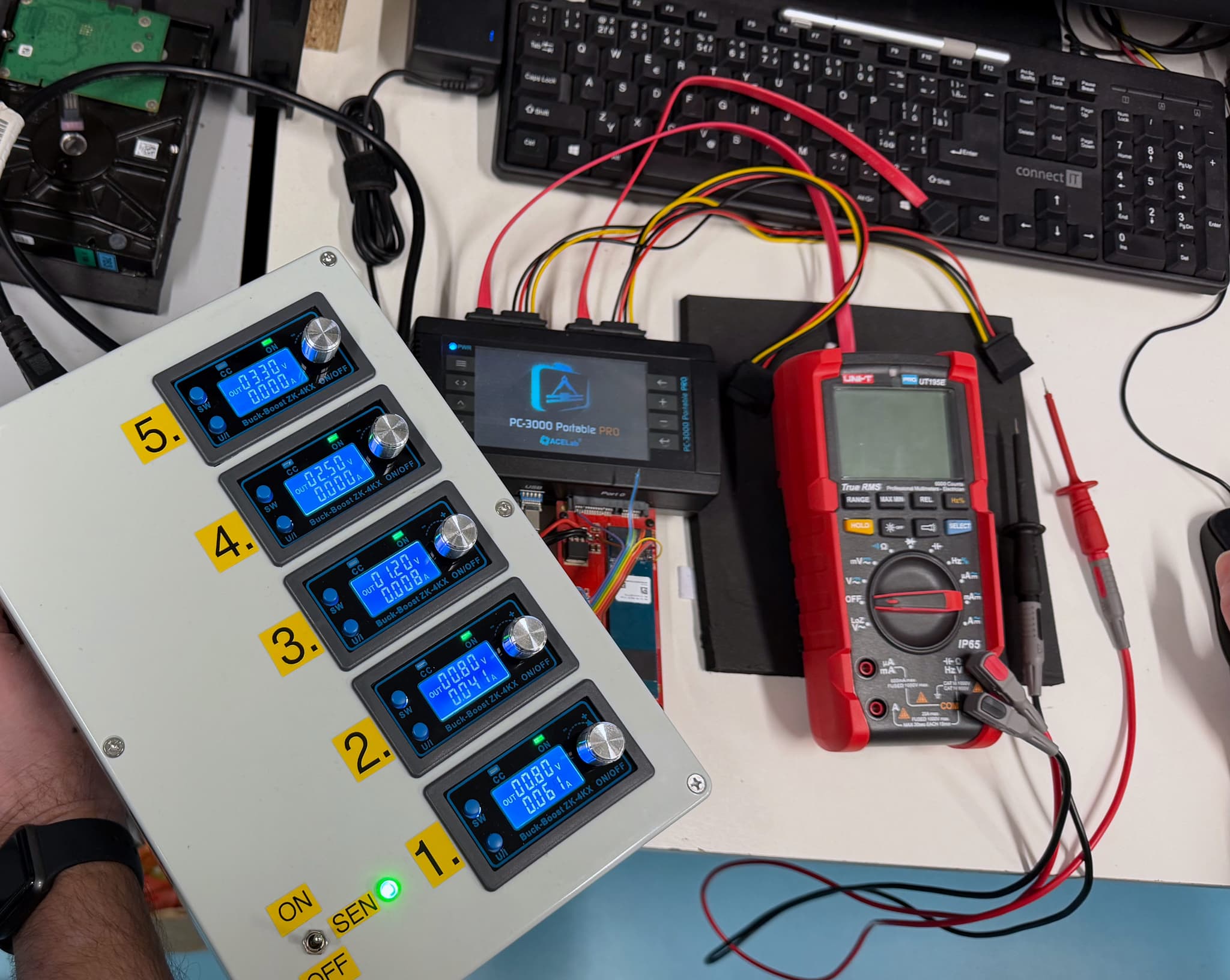
Liegt das Problem in der Firmware, arbeiten wir mit Spezialwerkzeugen (PC-3000 SSD, VNR) direkt auf Firmware-Ebene, um wieder Zugriff auf die Daten zu erhalten.
3. Chip-off (letzter Ausweg)
Ist der Zugriff über die Firmware nicht möglich, löten wir die NAND-Chips ab und lesen sie direkt aus. Es folgt komplexe Dekodierung und Datenrekonstruktion.
4. Verifizierung und Lieferung
Wir prüfen die Integrität der wiederhergestellten Dateien und liefern auf neuen Medien.
Bearbeitungszeit: hängt vom gewählten Servicemodus ab – Express 12–48 h, Priorität 24–72 h, Standard 3–14 Tage oder EcoHelp 4–6 Wochen.
Was kostet SSD-Datenrettung
| Art des Ausfalls | Richtpreis |
|---|---|
| Software-/logischer Fehler | ab 99 € |
| Beschädigter NAND-Speicher | ab 259 € |
| Firmware-Fehler | ab 329 € |
| Controller-Ausfall | ab 459 € |
| Verschlüsseltes Laufwerk | individuelles Angebot |
Wichtig:
- Die Ersteinschätzung ist kostenlos
- Vor Beginn der Datenrettung erhalten Sie ein verbindliches Angebot
- Keine Daten, keine Kosten – retten wir nichts, zahlen Sie keine Rettungsgebühr
Prävention – So verlieren Sie keine Daten
Backups sind noch wichtiger als bei HDDs
SSDs können plötzlich ohne Vorwarnung ausfallen. Regelmäßige Backups sind der einzige echte Schutz.
3-2-1-Regel:
- 3 Kopien der Daten
- 2 verschiedene Medien (SSD + Cloud, SSD + HDD)
- 1 Kopie extern
Wiederherstellungsschlüssel aufbewahren
Wenn Sie BitLocker oder FileVault verwenden:
- Finden Sie heraus, wo Ihr Wiederherstellungsschlüssel ist
- Speichern Sie ihn an mehreren Orten (Cloud, Ausdruck, Safe)
- Testen Sie, ob er funktioniert
Sicheres Trennen
Trennen Sie eine SSD nie im laufenden Betrieb. Verwenden Sie immer „Hardware sicher entfernen“ oder fahren Sie den Computer ordnungsgemäß herunter.
Qualitätsnetzteil
Instabile Stromversorgung ist die häufigste Ursache für Firmware-Probleme. Für wichtige Computer erwägen Sie eine USV (unterbrechungsfreie Stromversorgung).
FAQ
Ist SSD-Rettung teurer als HDD?
Normalerweise ja. SSDs erfordern spezialisierte Tools und oft komplexere Verfahren (Chip-off, Verschlüsselungs-Dekodierung). Eine einfache logische Rettung kostet wie bei einer HDD ab 99 €, Arbeiten an Firmware und Controller sowie Chip-off sind bei SSDs jedoch aufwendiger.
Können Daten nach TRIM gerettet werden?
Es hängt vom Timing ab. Wenn Sie die SSD sofort nach dem Löschen getrennt haben, besteht eine Chance. Wenn sie stunden- oder tagelang lief, wahrscheinlich nicht. TRIM löscht Daten physisch und dauerhaft.
Kann ich Wiederherstellungssoftware verwenden?
Nur wenn Sie 100 % sicher sind, dass die SSD gesund ist und das Problem rein logisch ist (versehentlich gelöschte Dateien). Verwenden Sie niemals Wiederherstellungssoftware auf einer beschädigten SSD – sie kann TRIM auslösen und die Situation verschlechtern.
Was wenn die SSD verschlüsselt ist?
Wir brauchen den Wiederherstellungsschlüssel (BitLocker, FileVault) oder das Passwort. Ohne kann nichts entschlüsselt werden. Bei Hardware-Verschlüsselung und totem Controller ist die Situation komplexer – der Schlüssel könnte mit dem Controller verloren gegangen sein.
Wie schnell muss ich handeln?
So schnell wie möglich. Idealerweise innerhalb von Stunden, nicht Tagen. Je länger die SSD läuft (oder auch nur an einen laufenden Computer angeschlossen ist), desto größer die Chance, dass TRIM mehr Daten löscht.
Kann ich einen bevorstehenden SSD-Ausfall erkennen?
Manchmal, aber viel schwieriger als bei HDDs. Überwachen Sie SMART-Werte (Media Wearout Indicator, Reallocated Sector Count) mit Tools wie CrystalDiskInfo. Plötzliche Verlangsamung oder zufällige Trennungen sind Warnsignale.
Brauchen Sie Hilfe?
Wenn Ihre SSD nicht mehr funktioniert und Sie kein Backup haben, experimentieren Sie nicht. Jeder Versuch kann die Situation verschlechtern.
So funktioniert es:
- Kostenlose Ersteinschätzung – Fall online anmelden
- Verbindliches Angebot vor Beginn der Datenrettung – keine Daten, keine Kosten
- Versand: Senden Sie den Datenträger selbst mit einem versicherten Paketdienst mit Sendungsverfolgung, geben Sie ihn persönlich in Prag, Wien oder Bratislava ab oder buchen Sie die optionale versicherte DPD-Abholung (45 €)
- Express-Modus für dringende Fälle (12–48 h)
E-Mail: info@datahelp.eu
Kostenlose Ersteinschätzung anfordern →